
Prindipea sügavpuhastamine
Kui tavaline prindipea puhastamine prindikvaliteeti ei paranda, proovige prindipea sügavpuhastust. Prindipea sügavpuhastus kulutab standardsest prindipea puhastamisest enam tinti, seetõttu tehke prindipea sügavpuhastus ainult vajaduse korral.
Teil läheb vaja A4- või Letter-formaadis tavalise paberi lehte
-
Veenduge, et seade on sisse lülitatud.
-
Laadige üks leht A4 või Letter-formaadis tavapaberit.
Pärast söötmisava kaane sulgemist kuvatakse LCD-ekraanil paberiteabe registreerimise kuva. Valige suvandi L suurus (Page size) määranguks A4 või Letter ja suvandi Tüüp (Type) määranguks Tavapaber (Plain paper), seejärel valige Registreeri (Register).

Kui LCD-ekraanil kuvatakse teade, järgige registreerimise lõpetamiseks kuvatud suuniseid.
-
Avage juhtpaneel, seejärel tõmmake paberi väljastusalus välja.
-
Valige avakuval suvand
 Seadistus (Setup).
Kuvatakse seadistusmenüü ekraan.
-
Valige
 Hooldus (Maintenance).
Avaneb ekraan Hooldus (Maintenance).
-
Valige Sügavpuhastamine (Deep cleaning).
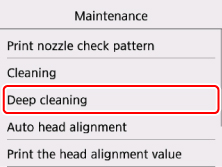
Ilmub kinnitusmenüü.
-
Valige suvand Jah (Yes).
Printer hakkab prindipead sügavpuhastama.
Ärge tehke midagi muud, enne kui printer on prindipea sügavpuhastuse lõpule viinud. Selleks kulub umbes 1 kuni 2 minutit.
Ilmub mustri printimise kinnitamise ekraan.
-
Valige suvand Jah (Yes).
Prinditakse pihustite kontrollmuster.
-
Kui kuvatakse lõpetamisteade, valige OK.
Kui teatud värvi ei prindita õigesti, vahetage välja selle värvi tindimahuti.
Kui probleem ei lahene, lülitage aparaat välja ja viige 24 tunni pärast ellu veel üks prindipea sügavpuhastus.
Kui probleem ei lahene ka nüüd, võib prindipea kahjustatud olla. Pöörduge teeninduskeskusse.
